18/08/2014
Les login manager sont légion, mais sont généralement pourris. Slim est raisonnablement simple et néanmoins assez configurable. Cet article donne un exemple de configuration que chacun peut adapter à ses besoins.
Le dossier est : /usr/share/slim/themes/
Les fichiers sont : background.jpg, panel.png et slim.theme.
Le fichier de configuration est facile à comprendre.
Réaliser un thème de Slim de connexion à X Window comme ci-dessous
Copie d’écran :
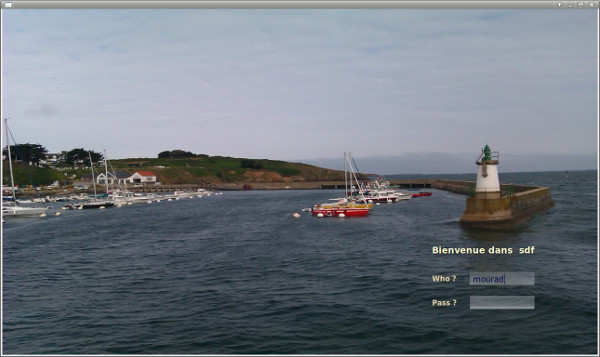
Préliminaires
La configuration donnée ici a été testée avec une Debian Xfce.
Le fichier de configuration de slim est : /etc/slim.conf
Les thèmes livrés avec Debian sont dans le dossier : /usr/share/slim/themes
On se place dans le dossier des thèmes de Slim.
cd /usr/share/slim/themes
Et on crée un nouveau dossier. Le nom importe peu
sudo mkdir grognon
On copie le fichier d’origine, qui servira de base de travail :
sudo cp default/slim.theme grognon/
Le panel ou la boîte de dialogue
Dans le jargon de slim, le panel est la boîte de dialogue où l’on pourra saisir son identifiant et son mot de passe. C’est une simple image rectangulaire avec un fond transparent qui permet de visualiser les champs de saisie (input_name, input_pass)
On crée donc un "panel.png" avec Gimp. Celui qui est en pièce jointe a pour dimensions 240x140 pixels. Les dimensions dans le code ci-dessous sont calculées à partir du coin supérieur gauche de cette boîte.
Fichier /usr/share/slim/themes/zob/slim.theme
## Slim theme# by Mourad Arnout# using default theme by Johannes Winkelmann# Messages (ie: shutdown)msg_color #FFFFFFmsg_font Verdana:size=18:bold:dpi=75msg_x 50%msg_y 40%msg_shadow_color #702342msg_shadow_xoffset 1msg_shadow_yoffset 1# valid values: stretch, tilebackground_style stretchbackground_color #eedddd# Input controls# panel at 75%, 75%input_panel_x 75%input_panel_y 75%# input logininput_name_x 108input_name_y 82#input pwdinput_pass_x 108input_pass_y 132input_font Sans:size=16:dpi=75input_color #010140# Welcomewelcome_font Sans:size=24:bold:outline:dpi=75welcome_color #f4f5cbwelcome_x 20welcome_y 20welcome_msg Fuck %hostwelcome_shadow_xoffset 2welcome_shadow_yoffset 2welcome_shadow_color #333333# Labelsusername_color #e3d6aausername_msg Who ?username_font Sans:size=14:bold:dpi=75username_x 20username_y 80username_shadow_xoffset 1username_shadow_yoffset 1username_shadow_color #333333password_msg Zob ?password_x 20password_y 132
On devine facilement qui fait quoi là-dedans.
Le fichier est ici : slim.theme
N’importe quelle image png ou jpg peut faire l’affaire. Celle qu’on voit dans la copie d’écran donnée au tout début de l’article, doit être une photo de l’arrivée à une île bretonne Houat ou Hoëdic.
On la copie dans le dossier du thème avec comme nom background.jpg (ou png)
cp /data/images/photos/IMAG0215.jpg /usr/share/slim/themes/zob/background.jpg